Internet Download Manager (IDM) adalah aplikasi download manager populer untuk Windows yang mampu meningkatkan kecepatan unduhan dan mengelola file dengan lebih efisien. Pada halaman ini tersedia download IDM terbaru lengkap dengan informasi versi, fitur utama, serta panduan instalasi yang mudah dipahami.

IDM v6.42 Build 58 hadir dengan performa lebih stabil serta dukungan penuh untuk browser modern seperti Google Chrome, Microsoft Edge, dan Firefox. Versi ini menyediakan fitur lengkap seperti resume download otomatis, penjadwalan unduhan, dan pengelolaan file yang rapi. Installer yang tersedia merupakan paket instalasi standar tanpa modifikasi tambahan. Gunakan aplikasi sesuai kebijakan dan lisensi resmi dari pengembang.
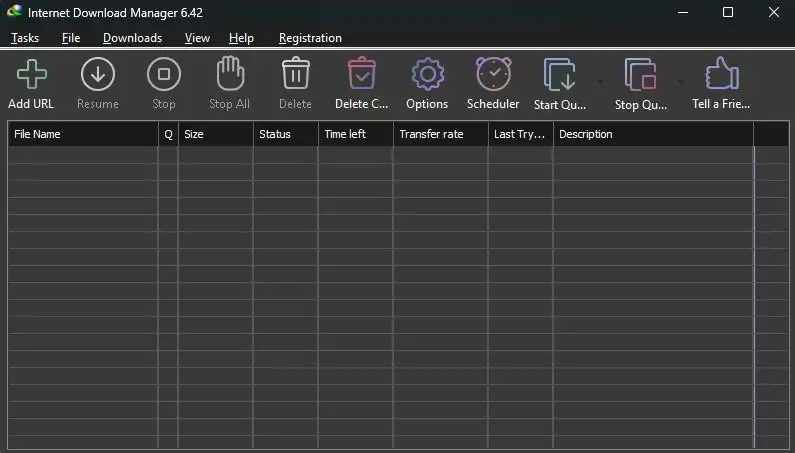
FITUR UTAMA IDM:
- Akselerasi download hingga beberapa kali lipat
- Resume download otomatis saat koneksi terputus
- Integrasi browser populer
- Mendukung berbagai format file dan video
- Antarmuka sederhana dan mudah digunakan
INFORMASI VERSI:
- Nama: Internet Download Manager
- Versi: v6.42 Build 58
- OS: Windows 7 / 8 / 10 / 11
- Developer: Tonec Inc
CARA INSTALL IDM:
- Download file installer IDM
- Jalankan file setup
- Ikuti proses instalasi hingga selesai
- Restart browser jika diminta
Apa yang baru IDM versi 6.42 Build 58 ?
- Masalah dalam mendeteksi aliran video standar untuk mengunduh dari beberapa situs telah diperbaiki.
- Pengenalan video dalam format Ultra HD (4K, 8K) kini lebih baik.
Cara Mengatasi HTTP/1.1 403 Forbidden Pada IDM:
Beberapa penyebab error 403 pada IDM biasanya berkaitan dengan modul browser atau perubahan URL file. Berikut langkah yang bisa dilakukan:
- Pastikan menggunakan Internet Download Manager versi terbaru.
- Periksa ekstensi IDM Integration Module di browser Anda.
- Jika bermasalah, hapus ekstensi lalu pasang ulang sesuai browser yang digunakan.
- Pastikan ekstensi dalam keadaan aktif (ON).
Cara Melanjutkan Download di IDM yang Error:
- Buka aplikasi Internet Download Manager.
- Klik kanan pada file yang gagal atau terhenti.
- Pilih Refresh Download Address.
- Klik OK dan tunggu IDM memperbarui URL.
Keterangan:
- Lebih jelasnya lihat gambar resume download idm-nya.
- Google drive wajib login dulu sebelum proses pembaruan URL-nya.
- Server lain pastikan di aplikasi IDM-nya “Resume capability: YES” kalo NO tidak bisa resume download filenya
Catatan: Jika sebelumnya pernah menggunakan versi Internet Download Manager yang bermasalah atau tidak stabil, disarankan melakukan uninstall bersih terlebih dahulu sebelum memasang ulang IDM versi terbaru agar tidak terjadi konflik sistem.
Jika IDM tidak menampilkan panel “Download This Video” lakukan trik ini:
- Bahasa Indonesia: Bagikan > Sematkan > Putar Video > Unduh Video Ini.
Bahasa Inggris: Share > Embed > Play Video > Download This Video. - Disarankan login di akun YouTube saat download video di IDM.
- Pilih kualitas video mau di download.
Cara Mempercepat Download YouTube dengan IDM:
Tanpa login akun YouTube, panel download IDM sering kali mengalami delay atau tidak muncul sama sekali, bahkan harus refresh terlebih dahulu. Dengan login akun YouTube, proses download jadi lebih mudah dan kualitas serta ukuran video muncul lengkap, tanpa perlu melakukan langkah tambahan.
Persyaratan Sistem:
- Sistem Operasi: Windows 11 / 10 / 8.1 / 7 / Vista / XP (32-bit atau 64-bit)
- Prosesor: Intel Pentium IV (Disarankan prosesor dual-core atau lebih tinggi)
- RAM: Minimal 512 MB (Disarankan 1 GB atau lebih)
- Ruang Penyimpanan: Minimal 30 MB ruang disk kosong
DOWNLOAD IDM TERBARU 6.42 BUILD 58
(Size: 16 MB 32-bit & 64-bit)
GoFile | UpFiles | Safefileku | PixelDrain
CRC32: 06218823
bang ini normal kah? Your browser is managed by your organisation? jadi gk bisa gunain DNS
*Edit saya sudah hapus extension pada chrome dan biarkan pada edge aja biar chrome bisa akses DNS
https://prnt.sc/SqbmPUQM-1qs
normal masee, kalo pakai dns gk bisa ada managed by your organisation, pakai extension idm ny mode normal di install manual aja bisa.
semalam saya updat IDM, mengikuti tutorial anda, berhasil, bisa aktif normal. tp sore ini ada peringatan keluar di jendela: nomor IDM tidak diakui. kata pilihan pada jendela hanya satu: KELUAR.
diklik ilang jendela dan IDM dak tampil lagi.
adakah solusi dengan masalah tersebut. Terima kasih.
Masih ada sisa registry tertigal di sistem masee, coba uninstall dulu revo uninstaller, di idm ny pilih full, jangan langsung restart pc, buka folder jamu jalankan IDM.Trial.Reset.bat sudah restart pc ny, install lagi idm seperti biasa dan jangan lupa jalankan IDM.Activation.bat di jamin aman tidak ada muncul pesan peringatan.
kapan update lg bang
Belum ada pembaruan dari developer idmnya masee, build 58 ada kendala masee?
Bg sekarang Popup(untuk download video) IDM di Youtube kok gk keluar ya?
udah coba pasang ulang Module Ekstensi ttp gk muncul
Keluar masee popup idmnya masee gk baca panduan installnya.
bang, kalo masa trial habis solusinya gimana.?
Tinggal di aktivasi dengan crack masee biar aktif permanen.